Для создания скриншотов экрана (фотография изображения, находящегося в данный момент на мониторе), существует специальная клавиша Print Screen (PrtScn), которая обычно располагается в правом верхнем углу клавиатуры.
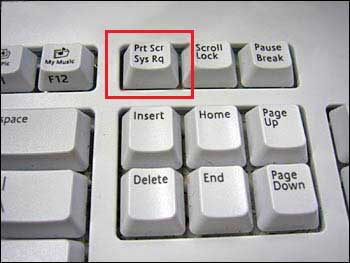
Откройте окно игры таким образом, чтобы интересующее вас изображение было отчетливо видно на мониторе, и нажмите клавишу Print Screen. При снимке изображения ничего не происходит (нет визуальных эффектов, щелчков и т.п.) — рисунок в момент нажатия клавиши моментально перемещается в буфер обмена и «достается» оттуда с помощью графического редактора.
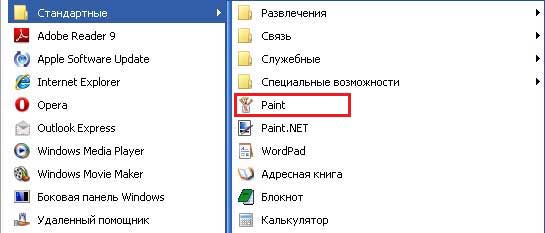
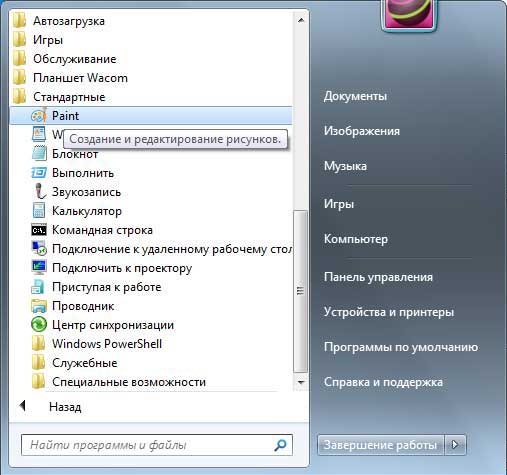
Графический редактор по умолчанию есть во всех версиях Windows и запустить его можно, пройдя по ссылке «Пуск» → «Программы» → «Стандартные» → «Paint». Откроется окно редактора Paint.
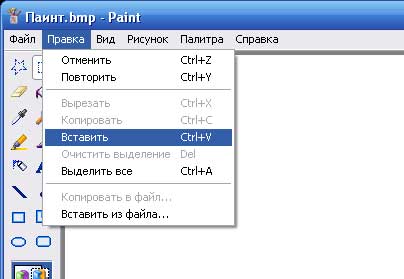
Чтобы увидеть сохраненную картинку, зайдите в меню «Правка» и выберите действие
«Вставить» (Ctrl+V). При желании, после этого скриншот можно обработать в редакторе (сделать подписи и т.д.).
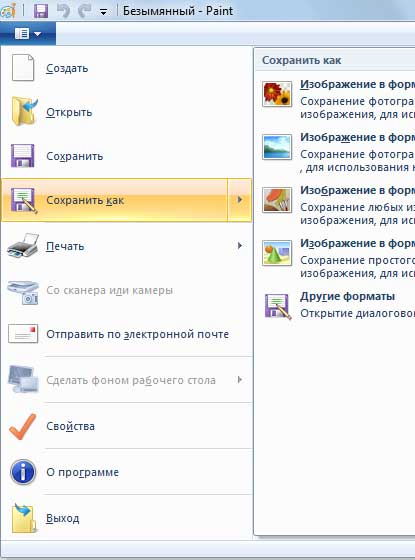
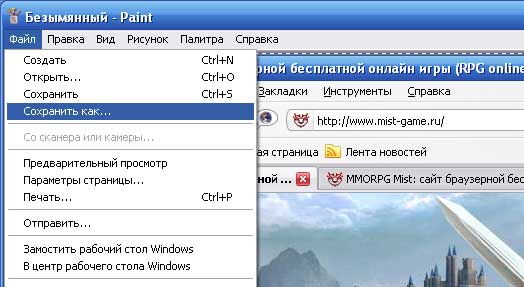
Сохранять изображение следует в отдельный файл, на рабочий стол или в любую папку, которую вы легко сможете найти на компьютере. Для этого следует открыть меню «Файл», выбрать пункт «Сохранить как...» и сохранить изображение в папку в формате «.jpg».
Для создания скриншотов экрана (фотография изображения, находящегося в данный момент на мониторе), существует специальная клавиша Print Screen (PrtScn), которая обычно располагается в правом верхнем углу клавиатуры.
Откройте окно игры таким образом, чтобы интересующее вас изображение было отчетливо видно на мониторе, и нажмите клавишу Print Screen. При снимке изображения ничего не происходит (нет визуальных эффектов, щелчков и т.п.) — рисунок в момент нажатия клавиши моментально перемещается в буфер обмена и «достается» оттуда с помощью графического редактора.
Графический редактор по умолчанию есть во всех версиях Windows и запустить его можно, пройдя по ссылке «Пуск» → «Программы» → «Стандартные» → «Paint». Откроется окно редактора Paint.
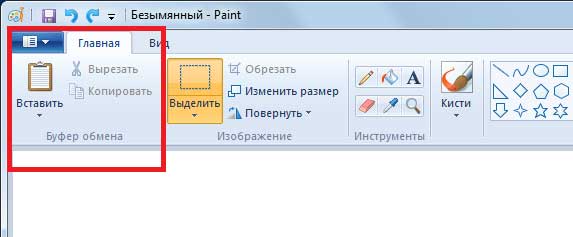
Чтобы увидеть сохраненную картинку, на вкладке «Главная» выберите действие «Вставить» (Ctrl+V). При желании скриншот можно обработать в редакторе (сделать подписи и т.д.).
Сохранять изображение следует в отдельный файл, на рабочий стол или в любую папку, которую вы легко сможете найти на компьютере. Для этого следует открыть меню «Файл», выбрать пункт «Сохранить как...» и сохранить изображение в папку в формате «.jpg».